

-
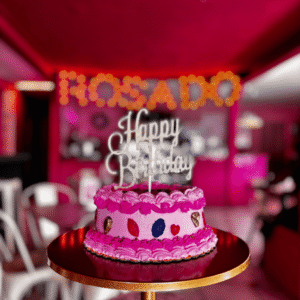
Bejeweled Ribbons Cake
$90.00VaciarAlmendraChocolateVainillaSelect options Este producto tiene múltiples variantes. Las opciones se pueden elegir en la página de productoEstimated delivery dates: Oct 19, 2026 - Oct 24, 2026 -

Big Vintage Cake
$145.00VaciarAlmendraChocolateVainillaSelect options Este producto tiene múltiples variantes. Las opciones se pueden elegir en la página de productoEstimated delivery dates: Oct 19, 2026 - Oct 24, 2026 -

Birthday Package
$99.00VaciarAlmendraChocolateVainillaSeleccionar opciones Este producto tiene múltiples variantes. Las opciones se pueden elegir en la página de productoEstimated delivery dates: Oct 19, 2026 - Oct 24, 2026 -

Ribbons Cake
$70.00Select options Este producto tiene múltiples variantes. Las opciones se pueden elegir en la página de productoVaciarAlmendraChocolateVainilla -
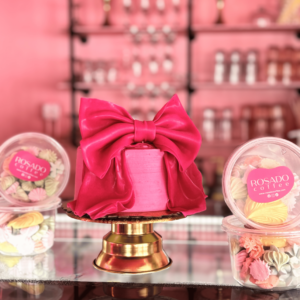
Signature Cake
$65.00VaciarAlmendraChocolateVainillaSelect options Este producto tiene múltiples variantes. Las opciones se pueden elegir en la página de productoEstimated delivery dates: Oct 19, 2026 - Oct 24, 2026 -

Sprinkles Simple Cake
$55.00VaciarAlmendraChocolateVainillaSelect options Este producto tiene múltiples variantes. Las opciones se pueden elegir en la página de productoEstimated delivery dates: Oct 19, 2026 - Oct 24, 2026